サイド下部バナーの差替方法(PCのみ)
-
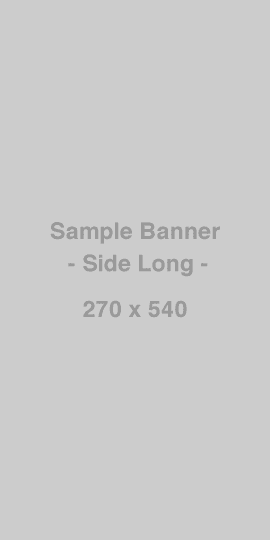
差替用のバナーを作成し、画像ファイル管理からファイルをアップロードします。サンプルサイトではバナーサイズが横270px×縦540pxになります。
[ショップ作成] → [画像ファイル管理]をクリックすると、画像ファイル管理がポップアップにて表示されます。 - 作成したバナーを選択し[アップロード]ボタンをクリック。
- ファイル確認から作成したバナーをクリックするとプレビュー画像と画像URLが表示されます。プレビュー画像が作成した差替用のバナーである事を確認します。
-
アップロードが完了しましたら実際に差し替えていきます。
[ショップ作成] → [デザイン設定] → MODEの[デザイン編集]から共通の[HTML/CSS編集]をクリック -
下記を変更します。変更箇所はページ内に1カ所
(ページ内検索にて「サイドバナー下部 - 差替箇所」で探すと便利です。)
変更前:<a href=""><img src="//img.shop-pro.jp/tmpl_img/76/side_banner_long.png" alt="ロングバナーの説明文" /></a>
変更後:画像ファイル管理からバナーをクリックします。画像URLが表示されますのでコピーし、ペーストします。<a href="こちらにリンク先URLを記入"><img src="こちらに画像URLをペースト" alt="ロングバナーの説明文" /></a>
リンク先URL、バナーの説明文も記入します。 - 変更しましたら、[保存]ボタンをクリック。
-
サイトにアクセスして変更が反映されている事を確認します。
※スマートフォンでは表示されません